
2023年のAmazonのブラックフライデーセールで、ソースネクストの3年版(5人用)を12,800円で買いました。2024年1月に登録してから、2年9か月ほど使っています。家族4人で使っていて、3年版の期限は2027年1月ごろです。
それまでは、Google Chromeにパスワードを保存するくらいでした。同じパスワードを使い回したり、ExcelやiPhoneのメモ帳に書いて残したりしていたこともあります。YouTubeで、インフルエンサーがすすめていたのをきっかけに、1Passwordに切り替えました。
1Passwordは、公式サイトで申し込むと米ドル建てです。ソースネクストでは、円で3年分をまとめて買えます。この記事では、公式とソースネクストの3年総額、ソースネクスト版の始め方、家族4人で実際に使っている機能、無料のパスワード管理との違いをまとめました。
先に結論を言うと、わが家は5人用を12,800円で買えたため、4人で割ると1人あたり月約89円です。ただし、現在のソースネクスト5人用は27,980円で、同じ価格ではありません。現在の料金で公式と比べた結果も、下で分けて紹介します。
項目名を押すと、くわしい説明に飛べます。
- 料金:公式の家族向けは1年目が年53.88ドル、2年目から年71.88ドル。ソースネクストは3年5人用27,980円
- 3年総額の比較:1ドル158円なら、現行のソースネクスト5人用は公式の新規3年分より約3,200円安い。わが家の12,800円は購入当時の価格です
- ソースネクスト版の始め方:ライセンスキーを確認してから、1Passwordのアカウントを作る
- 家族4人での使い方:約600件をiPhone・Mac・iPadで管理。写真やPDFも保存できます
- 家族がいるならファミリープラン:共有の保管庫なら、片方がパスワードを変えればもう片方も最新に。自分だけのものはプライベートの保管庫に分けられます
- 無料サービスとの違い:パスワードとパスキーだけなら、AppleやGoogleの無料機能から試す方法もあります
- 流出への備え:Watchtowerで、漏れたパスワード・使い回し・弱いパスワードを確認できます
- 注意点:ソースネクスト版は3年の期間ライセンス。3年後は買い直しが必要です
1Passwordとは——パスワードやカード情報をまとめて保管するアプリ
1Passwordは、IDやパスワードを暗号化して保管し、ログインするときに自動で入力してくれるパスワード管理アプリです。サイトごとに違う、長くて複雑なパスワードを作ることもできます。
保管できるのはパスワードだけではありません。クレジットカードや住所などの個人情報、書類なども、種類ごとに分けて入れておけます。主な機能はこのとおりです(2026年10月9日に1Password公式で確認)。
- パスワードの保存と自動入力(アプリとブラウザの拡張機能)
- パスキーの保存とサインイン
- 2段階認証のワンタイムパスワード(確認コード)の保存と入力
- 「Watchtower」のお知らせ(弱いパスワード・使い回し・漏えいが分かったサイトなどを教えてくれる)
- 家族向けのプランでは、保管庫ごとに家族と共有できる
使えるのは、Mac・Windows・iPhone・iPad・Androidなどです。14日間の無料体験があり、クレジットカードの登録なしで試せます。
料金——公式はドル建ての年払い、ソースネクストは円で3年分
1Passwordの申し込み先は、公式サイト・ソースネクスト・スマホのアプリストア(App Store/Google Play)の3通りあります。どこから申し込んでも、使えるアプリや機能は同じです。違うのは、支払う通貨と期間、それに割引の有無です。
| 申し込み先 | 支払い | ポイント |
|---|---|---|
| 公式サイト | 米ドルで 1年ごと | 新規の年払いだけ 1年目が安い |
| ソースネクスト | 円で 3年分まとめて | 為替の影響を 受けない |
| App Store・ Google Play | 円で 月ごと・年ごと | 1年目の割引は 対象外 |
ここからは、2026年10月9日に公式サイトとソースネクストで確認した料金です(App Storeは10月13日に確認)。
公式サイト——1年目だけ安く、2年目から通常価格
| プラン | 1年目 (新規) | 2年目から |
|---|---|---|
| Individual (1人) | 年35.88ドル (約5,670円) | 年47.88ドル (約7,570円) |
| Families (5人まで) | 年53.88ドル (約8,510円) | 年71.88ドル (約11,360円) |
※円は1ドル158円(2026年10月9日時点)で計算した目安です。
- 1年目の割引は、1Password.comで新しく年払いで申し込む人だけが対象です。App StoreやGoogle Playから申し込む場合は対象外です
- 表示できる通貨は米ドル・カナダドル・ユーロで、円は選べません。円での請求額は、カード会社の為替レートや手数料で変わります
- 公式の料金は2026年3月に値上げされています。値上げ前の価格で紹介している記事もあるので、申し込む前に公式の価格ページを見ておくと安心です
ソースネクスト——円で3年分。1年版はない
| 商品 | 価格 | 月あたり |
|---|---|---|
| 3年 1人用 | 17,980円 | 約499円 |
| 3年 5人用 | 27,980円 | 約777円 |
- 販売しているのは3年版だけです(オンラインコード版)
- 1つのアカウントで、使う端末の台数に制限はありません
- 買ったあと、いつまでに登録しなければいけないという期限はありません
- 円で先に3年分を払うので、そのあいだは為替が動いても支払いは変わりません
わが家が3年版(5人用)を買ったのは、2023年のAmazonのブラックフライデーセールで、12,800円でした。いまの3年版(5人用)は27,980円なので、同じ値段では買えません。
App Store・Google Play——円で払えるが、公式より割高になりやすい
スマホのアプリから申し込むと、AppleやGoogleのアカウントで円のまま支払えます。手軽な反面、公式サイトの1年目割引は使えません。
日本のApp Storeでは、アプリ内課金のいちばん安い年間サブスクリプションが8,000円(月間は800円から)でした。公式サイトの1人用は、1年目が約5,670円、2年目からでも約7,570円(どちらも1ドル158円で計算)なので、アプリから申し込むほうが高くつく計算です。Google Playの価格は、アプリの購入画面で確かめてください。
アプリストアで申し込んだ契約は、iPhoneなら「設定」のサブスクリプション、AndroidならGoogle Playの「定期購入」で管理します。公式サイトやソースネクストに切り替えたいときも、まずはここで自動更新を止めておくと、二重に払わずに済みます。
3年で比べると——わが家の12,800円は、公式の家族向けより約18,400円安い
公式は年払いで毎年払い、ソースネクストは3年分をまとめて払います。そろえて比べるために、どちらも3年分の合計にしました(1ドル158円で計算。カード会社の手数料は含みません)。
| 5人用の買い方 | 3年の合計 | 月あたり |
|---|---|---|
| 公式・新規で申し込む (1年目割引+ 2年目から通常) | 約31,200円 (197.64ドル) | 約867円 |
| 公式・通常価格で3年 | 約34,100円 (215.64ドル) | 約946円 |
| ソースネクスト 3年 5人用 | 27,980円 | 約777円 |
| わが家が買った価格 | 12,800円 | 約356円 |
いまのソースネクストの5人用(27,980円)は、公式のFamiliesに新規で申し込んだ3年分より約3,200円安く、通常価格の3年分より約6,100円安い計算です。わが家が払った12,800円は、公式に新規で申し込んだ3年分より約18,400円、通常価格の3年分より約21,300円、いまのソースネクストの5人用より約15,200円安く済んでいます。
1人で使う場合も見ておくと、公式のIndividualに新規で申し込んだ3年分は約20,800円(131.64ドル)、通常価格の3年分は約22,700円(143.64ドル)、ソースネクストの3年 1人用は17,980円で、ソースネクストのほうが約2,800円安くなります。
ただし、公式はドル建てなので、円高になると差は縮みます。5人用で見ると、ソースネクスト(27,980円)が公式の新規3年分より高くなるのは、1ドル約142円より円高になったときです(1人用の17,980円なら約137円)。わが家が払った12,800円が公式の新規3年分と同じになるのは、1ドル約65円まで円高になったときです。いまの為替なら、ソースネクストのほうが安く買えます。
ソースネクスト版の始め方——ライセンスキーを確認してから、アカウントを作る
ソースネクスト版は、公式サイトからそのまま申し込む場合と流れが違います。先にソースネクストでライセンスキーを確認し、そこから1Passwordのアカウントを作る順番です。私もソースネクスト経由で登録したので、最初は少し分かりづらく感じました。
私が分かりにくかったのは、ソースネクストのサイトで登録したあと、それがちゃんと有効になっているのかがよく分からなかったことです。届いた案内のメールも、何をすればいいのか分かりにくく感じました。それから、たしか年に1回くらい、「購入したクレジットを使っています」というような、請求のようにも見える連絡が来て、戸惑った気がします。
ソースネクストのサポートでは、ソースネクスト版は発行されたコードを1Passwordのアカウントに適用して使う仕組みで、コードが適用されていれば請求されることはないと案内されています。残りの利用期間を画面で確認する方法はなく、終了期限が近づくとお知らせのメールが届くそうです。請求に関するメールで分からないことは、開発元(AgileBits社)の日本語の窓口に問い合わせるよう案内されています。
はじめて1Passwordを使う場合
- ソースネクストで3年版を買い、「マイページ」でライセンスキー(シリアル番号)を確認する
- マイページの「利用開始」から、1Passwordのアカウント作成ページへ進む
- ライセンスキーを入力して、アカウントを作る。ここから3年間使える
アカウントを作ると、新しい端末でサインインするときに使うSecret Keyが発行されます。Secret Keyが書かれた「Emergency Kit」(PDF)は、すぐに保存しておきましょう(くわしくは注意点で説明します)。
公式サイトで契約中の人が乗り換える場合
- 3年版を買い、マイページの「シリアル番号の確認」でコードをコピーする
- 「利用開始」でコードを入力し、1Password側で「すでにアカウントをお持ちの方」を選んで、登録済みの名前とメールアドレスでつなげる
- 1Passwordから届く確認メールに沿って、いまの契約をキャンセルし、キャンセルしたことを返信するとライセンスが適用される
保存していたデータはそのまま引き継げます。ただし、公式で払っていた契約の残り期間は使えなくなるとソースネクストで案内されています。公式の更新日が近いときに乗り換えると、使えなくなる期間が短くて済みます。
ブラウザやほかのアプリに保存していたパスワードを移す場合
ChromeやSafariなどに保存してきたパスワードは、まとめて1Passwordに取り込めます。1Password公式サポートで案内されている取り込み元は、Chrome・Safari・Edge・Firefoxなどのブラウザと、Bitwarden・Dashlane・Keeper・LastPassなどのパスワード管理アプリです。それ以外のアプリでも、CSVファイルに書き出せれば取り込めます(2026年10月13日確認)。
書き出したCSVファイルには、パスワードがそのままの文字で入っています。取り込みが終わったら、パソコンに残さず削除しておきます。
わたしも、Chromeに保存していたパスワードは1Passwordに取り込みました。
実際に使っている機能——約600件を、iPhone・Mac・iPadで
いま1Passwordに登録しているのは約600件です。使っている端末はiPhone・Mac・iPadの3つで、どの端末からでも同じ中身を見られます。
プランは5人用で、家族4人で使っています。
家族がいるなら、ファミリープランがおすすめ——片方が変えれば、もう片方も最新に
家族と使うなら、わたしはファミリープラン(家族向け)をおすすめします。いちばんの理由は、家族で同じデータを共有できることです。
たとえば、夫婦で同じ銀行口座のネットバンキングを使っているとします。それぞれが別々にパスワードを保存していると、片方がパスワードを変えたとき、もう片方も自分の保存先を別に書き換えなければなりません。うっかり忘れると、次にログインするときに古いパスワードのままで入れない、ということになります。
ファミリープランなら、家族で共有する「共有の保管庫」に入れておけば、データはクラウド上にあるので、片方が更新すれば、もう片方は何もしなくても最新の情報になります。共有のデータを、お互いにいつも最新で持っておけるのが便利です。
しかも、共有するものとは別に、一人ひとりに自分だけの「プライベートの保管庫」があります。公式の案内では、プライベートの保管庫の中身は、ほかの家族はもちろん、家族の管理者も見られないとされています。家族と共有したいものは共有の保管庫に、自分だけのものはプライベートの保管庫に、と分けて持てます。
- 共有の保管庫:銀行口座、家のWi-Fi、ネット通販や動画サービスなど、家族で使うもの。家族全員でも、選んだ人とだけでも共有できる
- プライベートの保管庫:自分だけのアカウントやメモ。ほかの家族からは見えない
わが家では、夫婦の共有の保管庫のほかに、子ども用と、両親用の保管庫も作っています。どちらも夫婦で共有して、2人で管理しています。子どもの保管庫は、いずれ子どもが自分で使うようになったときに、そのまま渡せるようにしています。保管庫ごとに共有する相手を選べるので、こういう分け方ができます。
家族がパスワードを忘れたときに、管理者がアカウントの回復を手伝えるのも、ファミリープランならではです(くわしくは注意点の「Secret Key」のところ)。
※共有の保管庫・プライベートの保管庫の仕組みは、1Password公式の案内(About 1Password Families・Create and share vaults)より(2026年10月16日確認)。
パスワード以外も、種類ごとに分けて保存できる
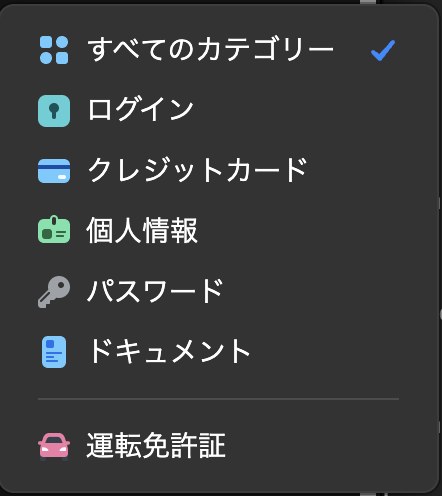
Mac版のアプリでカテゴリーを開くと、ログインのほかに、クレジットカード・個人情報・パスワード・ドキュメント・運転免許証などが並んでいます。ログイン情報とそれ以外を分けておけるので、あとから探しやすいです。
銀行口座のコード表も、写真で保存できる
便利だと感じているのが、銀行口座のコード表(ワンタイムパスワードの表など)を、写真で撮って保存しておけることです。iPhoneやMacから確認できます。
契約書や保険証券などの書類も、ファイルで保存できる
1Passwordには、パスワードのほかにも決まった入力欄のある項目がたくさん用意されています。書類を入れておくなら、次のような使い方ができます(2026年10月13日に1Password公式サポートで確認)。
- ドキュメント:PDFや写真をそのまま保存する項目。賃貸や携帯電話の契約書、保険証券、保証書などのスキャンを入れておける
- ファイルの添付:ログインや銀行口座などの項目にも、あとからファイルを付けられる。契約書を、そのサービスのログイン情報と同じ場所に置いておける
- 専用の入力欄がある項目:パスポート、運転免許証、銀行口座、ソフトウェアのライセンス、Wi-Fi(ワイヤレスルーター)、会員カード、医療記録、セキュアノート(自由に書けるメモ)など
保存できるファイルの容量は、1人用(Individual)が1GB、家族向け(Families)は1人あたり1GBです。スマホで撮った写真は自動で付く名前のままだと、あとで見分けにくくなります。「保険証券_自動車_2026」のように、中身が分かる名前に変えてから入れておくと探しやすくなります。
わが家では、免許証などはすでに入れています。ファイルを追加できることも確かめたので、スマホなど通信の契約書や、保険の契約書も、これから入れていくつもりです。
パスキーも登録できる
パスワードの代わりに、指紋や顔認証などでサインインするパスキーも、1Passwordに登録できます。パスワードとパスキーを同じ場所で管理できるのも便利です。
なお、1Passwordからパスキーを削除しても、サイト側に登録したパスキーは消えません。使わなくなったパスキーは、サイト側の設定でも削除します。
無料で始めるなら——iPhoneは「パスワード」アプリ、AndroidはGoogleパスワードマネージャー
パスワードの管理は、スマホやブラウザに最初から付いている機能でもできます。主な選択肢を並べると、こうなります(2026年10月9日に各社の公式サイトで確認。Bitwardenは10月13日)。
| 選択肢 | 料金 | 向いている人 |
|---|---|---|
| Appleの 「パスワード」 アプリ | 無料 (Apple製品に 標準) | 家族みんなが iPhone・Mac中心 |
| Google パスワード マネージャー | Googleアカウントで 使える | Chrome・ Android中心 |
| Bitwarden | 無料プランあり (有料は1人で 年19.80ドル) | 料金をなるべく かけたくない |
| 1Password | 有料 (上の料金) | 端末の種類が混ざる、 パスワード以外も まとめたい |
まだパスワード管理アプリを使ったことがないなら、まずはスマホに最初から入っている無料の機能から試してみるのもいいと思います。iPhoneなら「パスワード」アプリ、AndroidならGoogleパスワードマネージャーです。
iPhoneの「パスワード」アプリ
iOS 18・iPadOS 18・macOS Sequoia以降に最初から入っているアプリです。Appleの案内では、次のことができます(2026年10月13日にAppleサポートで確認)。
- アカウントのパスワード、パスキー、Wi-Fiのパスワード、確認コード(2段階認証のコード)を保存・自動入力できる
- 「セキュリティ」で、推測されやすいパスワード・使い回しているパスワード・漏えいが分かっているパスワードを知らせてくれる
- 「共有グループ」を作ると、家族などとパスワードやパスキーを共有できる
- iCloudキーチェーンをオンにすると、iPhone・iPad・Macで同じ中身を使える
- Windowsでは、iCloud for Windowsを入れるとChromeやEdgeから使える
Appleの案内には、Androidで使う方法は書かれていません。家族にAndroidの人がいる場合は、ほかの方法を考えることになります。
AndroidのGoogleパスワードマネージャー
AndroidとChromeに付いている機能で、Googleアカウントにパスワードを保存します。Googleの案内では、次のことができます(2026年10月13日にChromeヘルプ・Googleアカウントヘルプで確認)。
- パスワードとパスキーを保存して、アプリやサイトで自動入力できる。保存したパスワードにはメモも付けられる
- 「パスワード チェックアップ」で、漏えいしたパスワード・使い回しているパスワード・推測されやすいパスワードを確かめられる
- ファミリーグループのメンバーと、パスワードを共有できる(共有できるのはファミリーグループの人だけ)
- 同じGoogleアカウントでログインしている端末どうしで、同じパスワードを使える
- Androidでは、ホーム画面にパスワードマネージャーのショートカットを置ける
- iPhoneでも、Chromeアプリを入れて自動入力の提供元に設定すれば使える
1Passwordとの違いと、わたしが有料を選んでいる理由
AppleとGoogleの案内で保存できるものとして挙げられているのは、パスワードやパスキー、確認コードなどです。1Passwordのように、契約書のPDFや写真といったファイルを保存する機能は、どちらの案内にも書かれていません。
料金だけで比べると、Bitwardenは1Passwordより安く、無料プランでもパスワードの件数や使う端末の台数に制限はありません。有料のPremium(1人)は年19.80ドル(約3,130円)、Families(6人まで)は年47.88ドル(約7,570円)で、ファイルの保存容量はPremiumで5GBです(2026年10月13日にBitwarden公式の料金ページで確認・1ドル158円で計算)。
わが家が1Passwordを選んだ理由は、有料だからではなく、パスワード以外の写真やPDFも同じ場所にまとめ、家族で共有するものと自分だけのものを分けられるからです。パスワードとパスキーの管理が中心なら、AppleやGoogleの無料機能で足りる人もいます。1Passwordが合いそうなのは、次のような人です。
- iPhoneとWindowsパソコン、iPhoneとAndroidなど、メーカーの違う端末を同じ使い勝手で使いたい
- クレジットカード・身分証・契約書などの書類など、パスワード以外もまとめて保管したい
- 家族と共有するものと、自分だけのものを保管庫で分けたい
- 使い回しや弱いパスワードを、Watchtowerで洗い出したい
個人情報の流出が相次ぐいま、1Passwordで確かめていること
2026年の9月から10月にかけて、身近なサービスから個人情報が漏れた(漏れたおそれがある)という発表が続きました。カーシェア、旅行の予約サイト、飲食店やコンビニのアプリなど、数百万件から1,000万件を超える規模のものもあります。10月9日には、政府が個人情報を多く扱う事業者に対策を求めました。
わが家が使っているローソンのアプリ(ローソンID)も、そのひとつでした。ローソンの発表では、約215万件のメールアドレス・氏名・電話番号・住所などが漏えいしたとされています(ローソンのお知らせ)。
漏れたのがパスワードでなくても、使い回しは見直したい
漏れた情報は、サービスによって違います。氏名・メールアドレス・電話番号だけのところもあれば、パスワードが「そのままでは読めない形(ハッシュ化)」で含まれていたところもあります。
旅行予約サイトのskyticketは、ハッシュ化していたパスワードについても「解析によって判明するおそれがある」として、会員にパスワードの変更を呼びかけています。あわせて、同じパスワードをほかのサービスでも使っている場合は、そちらも変更してほしいと案内しています(skyticketのお知らせ・2026年10月9日)。
総務省の「国民のためのサイバーセキュリティサイト」でも、パスワードはできるだけ使い回さないこと、定期的に変える必要はないけれど、流出したときはすぐに変えることが勧められています。サービスごとに違うパスワードを覚えるのは大変なので、パスワード管理ツールを使うことも勧められています(総務省)。
わたしも以前は、同じパスワードを使い回していました。
Watchtowerで、漏れたパスワード・使い回し・弱いパスワードが一覧になる
1Passwordの「Watchtower」は、保存してあるパスワードのうち、気をつけたほうがいいものを一覧で教えてくれる機能です。公式のサポートページでは、次のようなものを知らせると案内されています。
- データ侵害で漏れたことが分かっているパスワード
- 侵害が報告されたサイトで、そのあとパスワードを変えていないログイン
- いくつものサイトで使い回しているパスワード
- 推測されやすい弱いパスワード
- 2段階認証に対応しているのに、まだ設定していないログイン
漏れたパスワードかどうかを調べるときも、パスワードそのものを外に送るわけではありません。元のパスワードが分からない形に変えた一部だけを使って、照合は端末の中で行う仕組みだそうです(1Password公式サポート)。
Watchtowerには、全体の状態をまとめたセキュリティスコアも出ます。わが家のスコアは、いま356で「弱い」。正直、見直すところがまだたくさんあります。表示を見て、実際にパスワードを変えたこともあります。
流出の発表を見たら、やること
使っているサービスから流出の発表があったときは、次の順で確かめると落ち着いて動けます。
- そのサービスの公式サイトやアプリからパスワードを変える(届いたメールやSMSのリンクからは開かない)
- 同じパスワードを使っているほかのサービスがないか、Watchtowerで確かめて、あれば変える
- 2段階認証が使えるサービスは設定する。1Passwordには確認コードも保存できるので、ログインのときにまとめて入力できます
- 予約履歴やクレジットカードの明細に、身に覚えのないものがないか見る
メールアドレスや電話番号だけが漏れた場合も、各社は「会社を名乗るメール・SMS・電話」に注意するよう呼びかけています。わが家にも、宅配便の不在通知を装ったSMSが届いたことがあります。パスワードやカード番号を、メールやSMSで聞かれても答えないようにしています。
1Passwordがあっても、流出そのものを防げるわけではありません。ただ、サイトごとに別のパスワードにしておけば、漏れたときに変えるのはそのサービスの分だけで済みます。
カードの不正利用や口座の動きに早く気づく方法は「マネーフォワード MEのレビュー」に書いています。
※各社の件数・内容は、2026年10月12日時点の各社の発表によります。Watchtowerの機能は1Password公式サポート(2026年10月12日確認)より。
使う前に知っておきたい注意点——3年後・アカウント削除・Secret Key
ソースネクスト版は3年の期間ライセンス。3年後は買い直し
ソースネクスト版は、3年間使える期間ライセンスです。3年が過ぎると、新しくパスワードを登録できなくなります。保存してあるパスワードを見たり使ったり、CSVで書き出したりはできます。続けて使うには、もう一度買って、利用開始のページからライセンスキーを入力します(ソースネクストの製品ページ・2026年10月13日確認)。わが家は2024年1月に使い始めたので、2027年1月ごろに買い直しの時期が来ます。わが家は前回、Amazonのブラックフライデーセールで買えたので、次も11月末のセールの時期を待ってみるつもりです。毎年同じ値段になるとは限らないので、そのときの価格を見て決めます。
1Passwordのアカウントを削除すると、ライセンスも使えなくなる
ソースネクストのライセンスを登録した1Passwordのアカウントを削除すると、ライセンスは失効します。残りの期間があっても、使うには買い直しが必要です。
Secret Keyは1Password側に控えがない
Secret Keyは、新しい端末ではじめてサインインするときに、パスワードと一緒に必要になります。1Password側には控えがないので、Secret Keyが書かれたEmergency Kitは、なくさない場所に保管しておきます。
Secret Keyは、パスワードを忘れたときの代わりにはなりません。家族向けのプランなら、管理者がアカウントの回復を手伝えます。
使える端末の条件を確認する
1Password公式の動作条件は、iPhone・iPadがiOS・iPadOS 18以降、MacがmacOS 12以降、Windowsが64ビット版のWindows 10以降、AndroidがAndroid 12以降です。古い端末で使いたい人は、先に確認しておきましょう。
ほかのサブスクも含めて、わが家がいま何を契約しているかは「Jam子のサブスク全紹介」にまとめています。
まとめ
- 1Passwordの公式料金は米ドル建ての年払い。家族向け(5人まで)は1年目が年53.88ドル、2年目からは年71.88ドル(1人用は年35.88ドル→年47.88ドル)。14日間の無料体験がある
- ソースネクストは円で3年分。いまは5人用27,980円、1人用17,980円。App Storeは年8,000円からで、公式の1年目割引は対象外
- 1ドル158円で3年分を比べると、5人用はソースネクストのほうが約3,200円安い。わが家が買った12,800円なら、公式の新規3年分より約18,400円安い
- ソースネクスト版は、ライセンスキーを確認してからアカウントを作る順番。最初は少し分かりづらい。ブラウザやほかのアプリのパスワードは取り込める
- わが家は5人用を家族4人で使っていて、約600件を、iPhone・Mac・iPadで使っている。銀行口座のコード表は写真で保存し、パスキーも登録できる
- 家族がいるならファミリープランがおすすめ。共有の保管庫に入れておけば、片方が更新すればもう片方も最新になる。自分だけのものはプライベートの保管庫に分けられる。わが家は子ども用・両親用の保管庫も夫婦で管理し、子どもの分はいずれそのまま渡すつもり
- 契約書・保険証券などの書類も、ドキュメントやファイル添付で保存できる。容量は1人用1GB、家族向けは1人あたり1GB
- パスワードとパスキーの管理が中心なら、AppleやGoogleの無料機能から試す方法もある。わが家は、写真やPDFもまとめ、家族用と個人用の保管庫を分けられるため1Passwordを使っている
- 流出の発表があったら、そのサービスと、同じパスワードを使っているサービスを変える。Watchtowerで、使い回しや漏れたパスワードを一覧で確かめられる
- ソースネクスト版は3年の期間ライセンスで、3年後は買い直し。Secret KeyとEmergency Kitはなくさないように保管する
※この記事の料金・サービス内容は、2026年10月9日に1Password公式サイト(料金ページ・サポート)、ソースネクスト、Apple、Googleの各公式サイトで確認したものです(App Storeの価格、書類の保存・取り込み、Bitwardenの料金、Appleの「パスワード」アプリとGoogleパスワードマネージャーの機能、ソースネクスト版の期間終了後の扱いは10月13日に確認)。円の金額は1ドル158円で計算した目安で、実際の請求額はカード会社のレートなどで変わります。料金や内容は変わることがあるので、申し込み前に公式サイトでご確認ください。
コメント